Physical Address
304 North Cardinal St.
Dorchester Center, MA 02124
Physical Address
304 North Cardinal St.
Dorchester Center, MA 02124

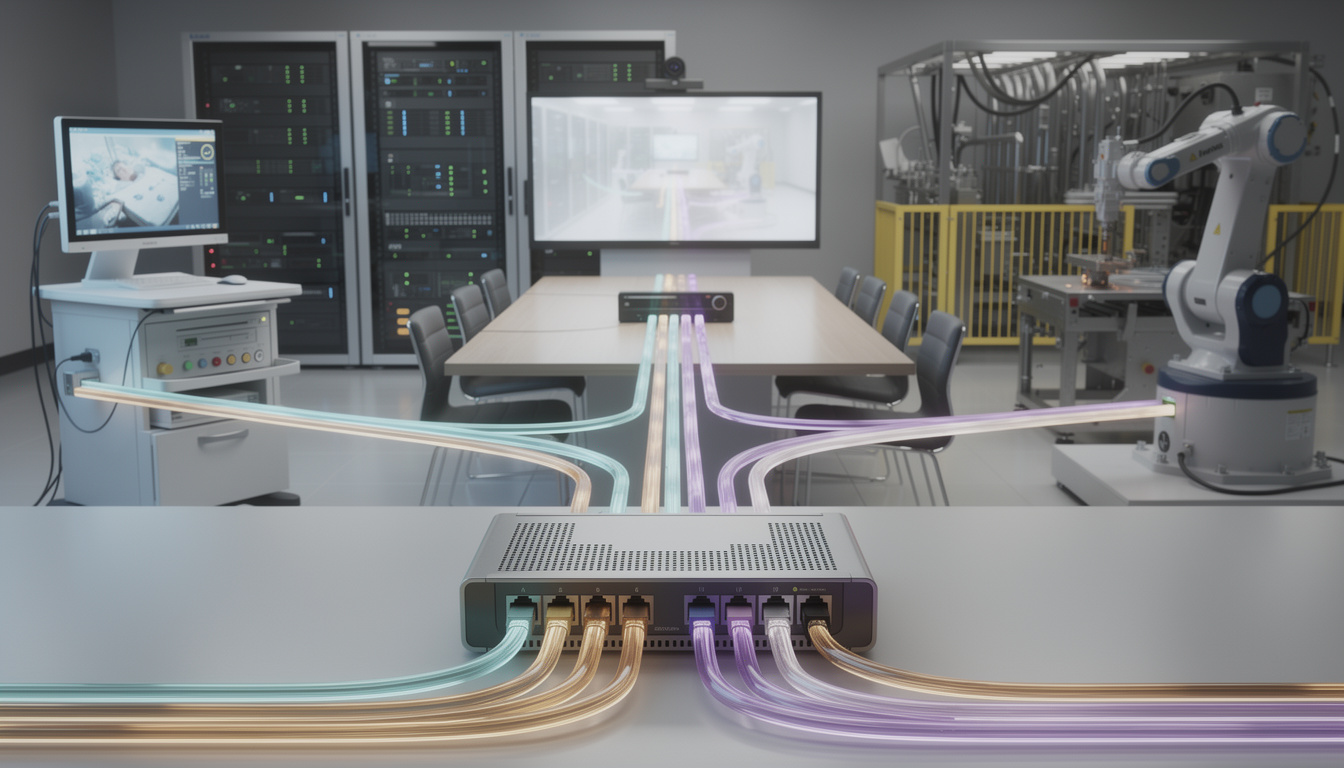
Un seul câble DisplayPort peut-il alimenter plusieurs écrans sans transformer le bureau en forêt de connecteurs ? C’est précisément la promesse du Multi-Stream Transport, ou MST : une technologie qui permet à une sortie compatible de transmettre plusieurs flux vidéo indépendants vers différents moniteurs. On la rencontre surtout dans les environnements de travail où l’espace d’affichage compte, qu’il s’agisse d’un poste de conception, d’une salle de contrôle ou d’un bureau hybride.
Le terme peut prêter à confusion, car le transport multi-flux évoque aussi les réseaux informatiques et la transmission de données au sens large. Dans le contexte du DisplayPort, il désigne plus précisément le partage d’une liaison vidéo entre plusieurs écrans, selon une capacité de bande passante limitée et répartie entre eux. Comprendre cette distinction aide à choisir le bon matériel, à anticiper les limites de résolution et à éviter les achats incompatibles.
En bref
Le Multi-Stream Transport est une fonctionnalité du DisplayPort qui permet de faire circuler plusieurs flux vidéo sur une même liaison physique. Au lieu de réserver le câble à un seul écran, l’équipement source peut organiser plusieurs flux distincts et les envoyer vers un concentrateur MST ou vers des moniteurs capables de relayer le signal. Chaque écran reçoit alors sa propre image et peut afficher un bureau étendu, plutôt qu’une simple copie de l’affichage voisin.
Imaginons Camille, graphiste dans une petite agence. Son ordinateur portable est relié à un moniteur principal doté d’une sortie DisplayPort supplémentaire, puis à un second écran. Si la sortie de l’ordinateur et le moniteur prennent en charge MST, le premier écran peut transmettre le flux destiné au second. Camille dispose alors d’une surface de travail plus large pour comparer une maquette, ses ressources graphiques et les retours du client.
Pour comprendre le mécanisme, il faut distinguer le câble de ce qu’il transporte. Une connexion physique unique peut contenir plusieurs flux logiques, un peu comme une voie de circulation qui organise plusieurs trajets. La source — généralement un ordinateur ou une station d’accueil — crée les signaux vidéo ; un composant de branchement les répartit vers les destinations correspondantes.
Cette agrégation de flux ne signifie pas que les images se mélangent. Chaque moniteur reçoit une trame correspondant à son propre écran, avec une résolution et une fréquence définies par le système. Dans les paramètres d’affichage, l’utilisateur peut souvent choisir d’étendre le bureau, de dupliquer l’image ou de modifier l’ordre des écrans. Ces réglages relèvent du système d’exploitation, tandis que MST assure le transport des flux sur la liaison.
Le mot « transport » peut faire penser à l’acheminement de fichiers ou de données entre serveurs. Pourtant, le MST de DisplayPort ne constitue pas un protocole général pour les réseaux informatiques : il ne sert pas à transmettre des documents vers un serveur, ni à diffuser une vidéo sur Internet. Il s’agit d’un mécanisme de distribution de signaux d’affichage à courte portée, entre une source vidéo et des écrans.
Cette nuance est importante pour les usages modernes. Le streaming d’un film et une visioconférence utilisent habituellement des logiciels, des codecs et des protocoles réseau, puis le résultat s’affiche sur un moniteur. MST peut aider à répartir les fenêtres de ces applications sur plusieurs écrans, mais il ne transporte pas à lui seul la conférence à travers le réseau. Il organise l’affichage local ; le réseau, lui, transporte le contenu à distance.
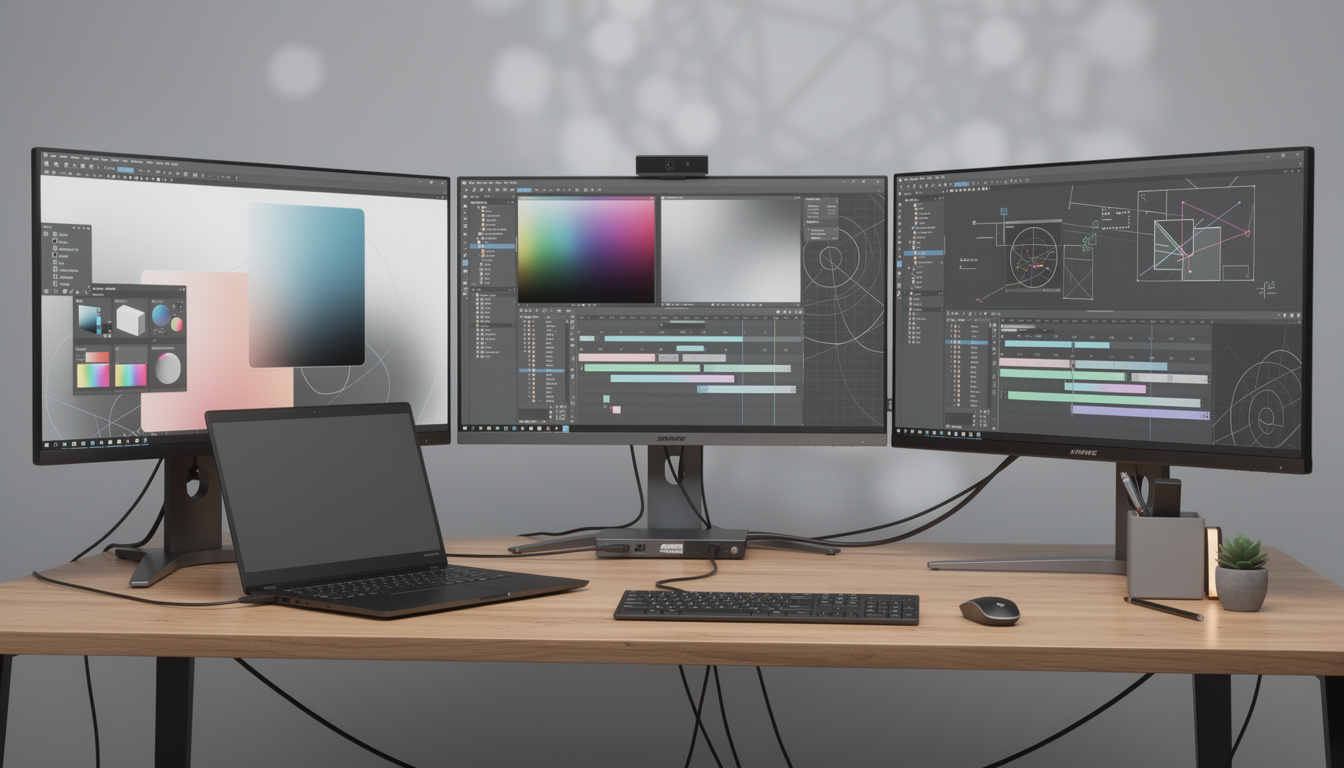
Le nombre d’écrans qu’un système peut gérer ne se résume pas à compter les prises disponibles. La liaison possède une capacité maximale, autrement dit une bande passante, qui dépend notamment de la version DisplayPort, du mode de transmission négocié et des capacités de la source. Chaque écran consomme une partie de cette ressource selon sa résolution, sa fréquence de rafraîchissement, la profondeur de couleur et les fonctions activées.
Dans l’agence de Camille, deux moniteurs Full HD à 60 Hz peuvent fonctionner sans difficulté sur une configuration adaptée. En revanche, ajouter un écran 4K à fréquence élevée augmente nettement les besoins. La source et le répartiteur doivent alors disposer d’une capacité suffisante, et le système peut demander de réduire la fréquence, la définition ou certains paramètres de couleur pour faire tenir les flux sur la liaison.
La résolution décrit le nombre de pixels affichés ; la fréquence, exprimée en hertz, indique combien de fois l’image peut être actualisée chaque seconde. Un écran 4K à 60 Hz représente une charge plus importante qu’un écran Full HD à 60 Hz, tandis qu’un modèle de jeu à haute fréquence peut accroître encore la demande. Les couleurs sur 10 bits et les fonctions HDR peuvent aussi avoir un effet sur la quantité d’informations à transmettre.
Il n’existe donc pas de règle universelle du type « MST prend toujours en charge exactement quatre écrans ». Le résultat dépend du matériel complet, de ses réglages et du partage de capacité entre les sorties. Certains concentrateurs annoncent un nombre de moniteurs, mais ce chiffre doit être lu avec les résolutions et fréquences correspondantes : deux écrans à définition modérée ne sollicitent pas la liaison comme deux modèles 4K à fréquence élevée.
Un adaptateur peut posséder plusieurs sorties HDMI ou DisplayPort sans garantir que tous les ports fonctionneront simultanément à la résolution souhaitée. Il faut vérifier la prise en charge explicite du MST par le port source, les limites de chaque sortie du concentrateur et les modes vidéo annoncés. Sur un ordinateur portable, les ports USB-C ne transmettent pas tous un signal DisplayPort : certains assurent seulement la charge ou le transfert de données USB.
La compression vidéo peut parfois aider à augmenter le nombre de pixels transmis, si la source, la liaison et les écrans la prennent en charge. Elle ne doit toutefois pas être considérée comme une solution automatique : l’implémentation varie selon les appareils. Avant un déploiement, l’équipe informatique peut tester un poste représentatif avec les modèles exacts de moniteurs, plutôt que de s’appuyer uniquement sur des spécifications générales.
| 🧩 Élément | 🔎 Effet pratique | ✅ Vérification utile |
|---|---|---|
| Sortie de l’ordinateur | Détermine la prise en charge MST et la capacité de la liaison. | Consulter les caractéristiques du port et du processeur graphique. |
| Résolution et fréquence | Définissent une part importante de la bande passante nécessaire. | Comparer les modes souhaités aux limites annoncées. |
| Concentrateur MST | Distribue les flux vers plusieurs sorties vidéo. | Vérifier le fonctionnement simultané des ports. |
| Câbles et adaptateurs | Peuvent limiter la stabilité ou le mode vidéo accessible. | Employer des accessoires conformes aux capacités requises. |
Cette lecture des spécifications évite une déception fréquente : constater que les écrans s’allument, mais que l’un d’eux reste bloqué à une résolution inférieure ou ne peut pas atteindre sa fréquence maximale. La capacité disponible se partage ; elle ne se multiplie pas à chaque nouvelle sortie.
Le premier intérêt du MST est très concret : réduire le nombre de connexions nécessaires pour installer plusieurs écrans. Dans un bureau où les ordinateurs portables sont régulièrement branchés et débranchés, un concentrateur MST peut simplifier le poste de travail. Un seul câble relie l’ordinateur à la station d’accueil, laquelle distribue les signaux vidéo et, selon le modèle, connecte aussi clavier, souris et réseau filaire.
Camille utilise un écran principal pour retoucher des images, un second pour les outils et les palettes, et un troisième pour les échanges avec l’équipe. Cette disposition ne rend pas son travail automatiquement plus productif, mais elle réduit les changements de fenêtres et facilite les comparaisons. Le bénéfice apparaît surtout dans les tâches où plusieurs références doivent rester visibles simultanément : montage vidéo, analyse financière, conception assistée par ordinateur ou suivi de tableaux de bord.
Dans une salle de contrôle, plusieurs écrans peuvent montrer des indicateurs différents : état des équipements, alarmes, cartes ou historiques. Le MST simplifie parfois le câblage entre une source et les moniteurs proches, à condition que l’installation respecte les exigences de longueur et de compatibilité. L’objectif n’est pas de centraliser toutes les fonctions dans une seule liaison à tout prix, mais d’obtenir une configuration claire, documentée et facile à maintenir.
Les établissements de formation peuvent également exploiter plusieurs écrans pour afficher simultanément une présentation, un logiciel de démonstration et un tableau de travail. Dans un studio de création, l’écran principal affiche le rendu tandis qu’un moniteur secondaire accueille les outils ou les références. Ces scénarios relèvent des applications pratiques du transport multi-flux : il sert à organiser l’espace visuel autour d’une activité donnée.
Une équipe en visioconférence peut réserver un écran à la réunion et un autre aux documents partagés ou aux notes. Cette organisation améliore le confort, notamment lorsqu’il faut comparer une présentation avec un fichier de suivi. MST permet alors de connecter plusieurs moniteurs compatibles à une source ; la visioconférence reste, elle, gérée par l’application et les services réseau utilisés par les participants.
La même distinction vaut pour le streaming. Une personne qui diffuse une partie de jeu ou une démonstration logicielle peut placer le logiciel de diffusion sur un écran et le contenu principal sur un autre. Le flux envoyé aux spectateurs dépend du logiciel, de l’encodage et de la connexion Internet, tandis que MST sert à répartir l’affichage sur le bureau local. Cette séparation aide à diagnostiquer les problèmes : une image visible sur les moniteurs n’assure pas, à elle seule, une diffusion en ligne stable.
Enfin, le MST est parfois intégré aux stratégies de virtualisation de postes et d’espaces de travail, mais il faut distinguer la sortie vidéo physique de l’environnement logiciel virtualisé. Une machine virtuelle ou une session distante peut gérer plusieurs affichages selon la solution utilisée ; le transport local vers les écrans dépend toujours des capacités matérielles du poste et des règles d’affichage configurées.
Dans chaque scénario, la bonne question est donc moins « combien d’écrans peut-on brancher ? » que « quelle information doit rester visible, à quelle définition, et avec quel matériel ? » Une installation réussie part du besoin métier, puis choisit la distribution vidéo adaptée.
Une démonstration visuelle du chaînage peut aider à repérer les ports et les réglages requis avant de transformer un poste individuel en configuration multi-écrans.
La mise en place commence par l’identification de la sortie vidéo de l’ordinateur. Un port DisplayPort standard prend généralement en charge MST lorsque le fabricant l’a prévu, tandis qu’un port USB-C doit prendre en charge le mode alternatif DisplayPort et la fonction MST. Il faut consulter le manuel de l’ordinateur ou de la station d’accueil : la forme du connecteur ne suffit pas à confirmer ses capacités.
Le second choix concerne la distribution. Un concentrateur MST transforme une entrée vidéo en plusieurs sorties ; certains écrans intègrent également une sortie permettant le chaînage, parfois nommé daisy chain. Dans cette seconde configuration, le premier moniteur reçoit le signal et relaie vers le suivant. Tous les écrans de la chaîne doivent accepter la fonction nécessaire, et le dernier moniteur n’a pas besoin de proposer une sortie vers un autre écran.
Pour l’installation de Camille, l’équipe commence par connecter un seul écran et vérifier que la résolution attendue est disponible. Elle ajoute ensuite le concentrateur, puis branche les moniteurs un à un, ce qui permet de repérer rapidement une incompatibilité ou un câble défectueux. Une fois les écrans détectés, les paramètres du système servent à choisir l’extension du bureau, l’écran principal et l’emplacement relatif de chaque moniteur.
Une station d’accueil peut aussi réunir plusieurs fonctions, mais toutes les stations ne reposent pas sur MST. Certains modèles utilisent d’autres technologies d’affichage, et leurs exigences logicielles ou matérielles peuvent différer. Les différences sont importantes en entreprise, où les postes doivent fonctionner avec plusieurs marques d’ordinateurs : une solution conçue pour un modèle précis peut ne pas se comporter de la même manière sur toute une flotte.
Une fois le matériel compatible, les pilotes graphiques et le système d’exploitation assurent la détection et la configuration des écrans. Une mise à jour peut corriger un problème de reconnaissance, mais elle ne transforme pas un port dépourvu de MST en sortie compatible. Si un moniteur manque, il est pertinent de vérifier les pilotes, l’entrée sélectionnée sur l’écran, le branchement et les réglages de détection avant de remplacer tout le matériel.
Les administrateurs peuvent documenter les combinaisons validées : modèle d’ordinateur, version de la station d’accueil, type de câble, moniteurs et modes pris en charge. Cette petite fiche réduit les interventions répétitives lorsqu’un poste est réinstallé ou qu’un utilisateur change d’écran. Elle permet aussi de distinguer une panne d’un simple mode vidéo non pris en charge.
Dans les espaces partagés, l’étiquetage des câbles et des sorties est particulièrement utile. Un utilisateur qui branche son ordinateur au mauvais port USB-C peut croire que la station est défectueuse alors que ce port ne transporte pas la vidéo. La compatibilité se valide sur toute la chaîne, de la source à chaque écran.
Quand un écran reste noir, le diagnostic doit avancer du plus simple au plus technique. Il faut d’abord vérifier l’alimentation, la sélection de la bonne entrée vidéo et la connexion des câbles. Ensuite, on peut tester chaque moniteur seul, puis chaque sortie du concentrateur, afin de déterminer si le problème suit l’écran, le câble ou le port utilisé.
Si tous les moniteurs fonctionnent séparément mais pas simultanément, la limite peut venir de la bande passante ou d’une configuration incompatible. Réduire temporairement la fréquence de rafraîchissement ou la résolution permet de voir si la liaison retrouve un fonctionnement stable. Ce test ne constitue pas forcément le réglage final ; il indique plutôt si les exigences cumulées dépassent la capacité disponible.
Un écran détecté mais limité à une définition basse peut signaler une restriction du concentrateur, un câble inadapté ou une limite de sortie. Un moniteur qui clignote peut être lié à une connexion instable, à un accessoire de qualité insuffisante ou à un mode vidéo trop exigeant. Si l’image est dupliquée au lieu d’être étendue, le problème relève souvent des paramètres d’affichage plutôt que du transport lui-même.
Les adaptateurs passifs et les convertisseurs peuvent également influer sur le résultat. Un adaptateur conçu pour transformer un type de signal en un autre ne garantit pas que toutes les fréquences ou résolutions seront disponibles. Pour éviter les essais aléatoires, il est préférable de consulter les caractéristiques du fabricant et de tester un ensemble complet avec les modèles réellement déployés.
MST convient particulièrement aux postes DisplayPort qui doivent piloter plusieurs écrans indépendants sans multiplier les sorties vidéo physiques. Il est intéressant lorsqu’on dispose d’une source compatible, de moniteurs proches les uns des autres et d’exigences d’affichage réalistes. Un poste de bureautique avec deux écrans ou un espace de conception bien équipé peut ainsi bénéficier d’un câblage plus ordonné.
En revanche, pour de très grands murs d’écrans, des installations distantes ou des besoins complexes de diffusion, d’autres architectures peuvent être plus adaptées. Il peut s’agir de systèmes de distribution vidéo dédiés, de solutions réseau ou de matériel spécialisé. Ces technologies ne sont pas des synonymes de MST : elles répondent à des contraintes différentes, comme la distance, la gestion centralisée ou la diffusion vers de nombreux points.
Il faut également tenir compte des usages logiciels. Une application de visioconférence peut utiliser un écran pour les participants et un autre pour les documents, mais la qualité de l’appel dépend de la connexion réseau, du micro et de la caméra. De même, la fluidité du streaming dépend du débit Internet et de l’encodage. La liaison MST améliore l’organisation visuelle ; elle ne corrige ni une connexion Internet lente ni les limites de l’application.
Pour Camille, le bilan se mesure au quotidien : moins de changements de fenêtres, un câblage plus propre et des écrans cohérents avec son travail. Le MST n’est donc ni une solution universelle ni une technologie de transmission de données à longue distance ; c’est un outil précis, très utile lorsque ses capacités correspondent exactement au besoin. Avant tout achat, un test de compatibilité complet reste le moyen le plus sûr de transformer la promesse multi-écrans en installation fiable.
MST signifie Multi-Stream Transport. Dans le contexte DisplayPort, cette technologie permet de transporter plusieurs flux vidéo indépendants sur une seule liaison compatible, généralement pour piloter plusieurs écrans.
Non. La sortie vidéo de l’ordinateur doit prendre en charge MST, et le concentrateur, les câbles ainsi que les écrans doivent être compatibles avec les résolutions et fréquences visées. Un connecteur USB-C ne garantit pas à lui seul la prise en charge vidéo.
Pas directement. MST distribue l’affichage local vers plusieurs moniteurs. La qualité d’un appel ou d’une diffusion dépend plutôt de l’application, du réseau, de la caméra, du micro et des paramètres d’encodage.
Les causes fréquentes sont une sortie source incompatible, un câble ou adaptateur inadapté, une limite de bande passante ou un réglage d’affichage incorrect. Tester les écrans individuellement et vérifier leurs caractéristiques aide à isoler le problème.