Physical Address
304 North Cardinal St.
Dorchester Center, MA 02124
Physical Address
304 North Cardinal St.
Dorchester Center, MA 02124

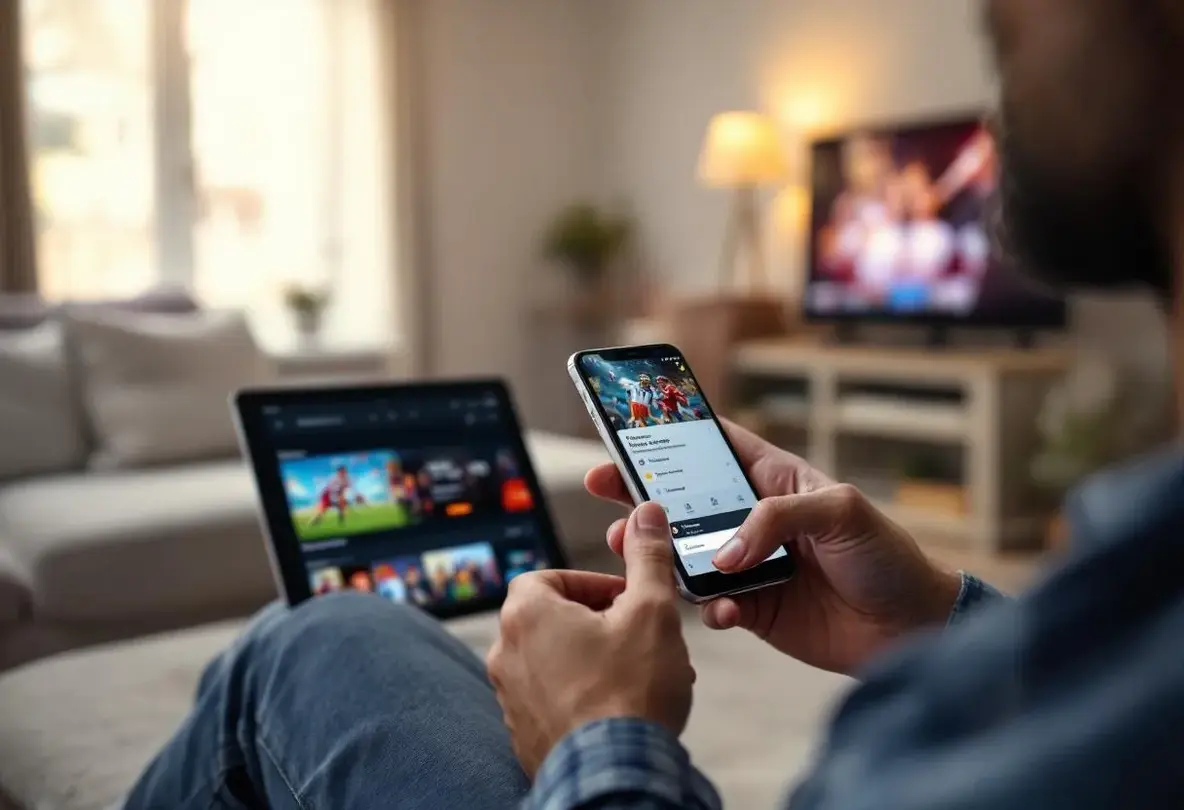
Comment faire un partage de connexion sur Samsung est une question fréquente, car cette fonction transforme instantanément votre smartphone en un véritable point d’accès internet, pratique surtout lorsqu’on est en déplacement. En quelques étapes simples, que ce soit via Wi-Fi, Bluetooth ou USB, vous pouvez partager votre réseau 4G ou 5G avec un ordinateur, une tablette ou un autre appareil. Que votre Samsung soit neuf ou reconditionné, la procédure reste la même et garantit une connexion stable et sécurisée, que j’ai moi-même trouvée précieuse lors de mes voyages sans Wi-Fi. Modifier le mot de passe et choisir la bande de fréquence 2,4 GHz ou 5 GHz permet aussi d’adapter la connexion selon vos besoins. Bref, maîtriser ce partage est un vrai atout pour rester connecté, où que vous soyez.
Imaginez que votre smartphone devienne une passerelle magique vers internet pour tous vos autres appareils. C’est exactement ce que permet le partage de connexion. En transformant votre téléphone en un point d’accès mobile, vous offrez une fenêtre ouverte sur le web, grâce à votre réseau 4G ou 5G. C’est un peu comme prêter votre route Wi-Fi personnelle à vos proches ou à vos appareils, sans besoin d’une box.
Cette fonctionnalité est particulièrement précieuse lorsqu’on est en déplacement, loin d’un réseau Wi-Fi stable, que ce soit dans un train, un café ou un parc. Par exemple, vous pouvez connecter votre ordinateur portable pour terminer un travail urgent ou partager internet avec une tablette afin de regarder un film en streaming. En somme, le partage de connexion transforme votre téléphone en un modem ambulant, offrant souplesse et liberté d’accès où que vous soyez.
Il faut savoir que ce dispositif consomme vos données mobiles. C’est pourquoi il convient de garder un œil sur votre forfait, surtout lors d’une utilisation intense. Mais rassurez-vous : il est sécurisé par un mot de passe, ce qui évite les connexions indésirables et garantit une navigation calme et sans souci.
Imaginez que vous êtes en déplacement, loin d’une connexion Wi-Fi fiable, mais vous avez besoin d’utiliser votre ordinateur portable ou votre tablette. C’est là qu’intervient la fonction de partage de connexion sur votre smartphone Samsung. En quelques clics, votre téléphone se transforme en véritable point d’accès mobile, transmettant sa connexion internet à d’autres appareils. Que ce soit en pleine nature ou dans le train, cette option vous sauve la mise et vous permet de rester connecté en toutes circonstances. Plus besoin de courir après un réseau public ; votre Galaxy devient votre réseau à vous, où que vous soyez !
Les utilisateurs apprécient particulièrement la flexibilité offerte, car le partage peut se faire de différentes manières selon leur situation et appareils disponibles. La technologie Samsung, réputée pour sa simplicité et son efficacité, vous guide pas à pas pour activer cette fonctionnalité. Découvrez ainsi comment partager votre connexion facilement et selon vos besoins, qu’il s’agisse de Wi-Fi, Bluetooth ou USB.
Le partage via Wi-Fi est sans doute la méthode la plus utilisée et la plus pratique. C’est comme si vous créiez un mini-réseau internet personnel grâce à votre téléphone. Pour commencer, ouvrez les paramètres de votre téléphone et naviguez vers l’option Point d’accès mobile. En activant cette option, votre Samsung diffuse un signal Wi-Fi, auquel vous pouvez connecter d’autres appareils comme un ordinateur ou une tablette.
Une fois activé, vous pouvez personnaliser le nom du réseau et définir un mot de passe pour garantir la sécurité. Imaginez cela comme verrouiller la porte de votre maison pour empêcher les visiteurs non invités d’entrer. Saviez-vous que vous pouvez même choisir la fréquence du signal (2,4 GHz ou 5 GHz) ? Le 5 GHz offre une connexion plus rapide, mais attention, tous les appareils ne le supportent pas.
Quelques conseils pour optimiser votre usage :
Cette méthode vous offre une large couverture et une connexion stable, idéale pour naviguer, regarder des vidéos ou simplement envoyer des emails sur plusieurs appareils simultanément. Pour en savoir plus sur les astuces pour une connexion rapide et sécurisée, consultez notre article dédié au wifi ILOSCA.
Le partage via Bluetooth peut sembler un peu délaissé, mais il reste une solution utile et souvent sous-estimée. Cette méthode est particulièrement adaptée lorsque vous souhaitez économiser la batterie ou que vos appareils sont à proximité immédiate. Le fonctionnement est simple : vous établissez une liaison Bluetooth entre votre Samsung et votre ordinateur ou tablette, et le téléphone fait office de modem.
Pour ce faire, activez le Bluetooth sur les deux appareils. Une fois appariés, retournez dans les paramètres de votre Samsung, cherchez Modem Bluetooth et activez cette option. Là encore, pas besoin de câble ni de créer un réseau Wi-Fi. C’est comme si vous tendiez un fil invisible, très pratique quand les connexions Wi-Fi sont limitées ou instables.
Ce mode est parfait pour un usage ponctuel ou en déplacement, mais la vitesse de connexion reste inférieure à celle d’un partage Wi-Fi ou USB. L’avantage est que Bluetooth consomme souvent moins d’énergie, ce qui prolonge la durée de votre batterie. Cependant, gardez en tête qu’avec une portée assez restreinte, vous devez garder les appareils rapprochés pour une connexion solide.
Pour ceux qui préfèrent la stabilité maximale et ne veulent pas se soucier de la portée ou des interférences, le partage de connexion via USB est idéal. Cette méthode consiste à relier votre Samsung directement à un ordinateur avec un câble, transformant votre smartphone en un modem filaire. La connexion est ainsi rapide, fiable et sécurisée.
Tout commence par un simple branchement : reliez votre téléphone au PC avec un câble USB, puis rendez-vous dans les paramètres pour activer Modem USB. À partir de là, vous bénéficierez d’une connexion instantanée, sans risque de coupure due à l’éloignement ou à des interférences Wi-Fi.
Un grand avantage de cette méthode est qu’elle recharge en même temps votre téléphone, car il est branché au port USB. C’est donc une double victoire : internet stable et batterie préservée. C’est comme si votre smartphone jouait le rôle d’un câble Ethernet portable.
Voici un tableau pour résumer les avantages et inconvénients de chaque mode :
| Mode | Avantages | Inconvénients |
|---|---|---|
| Wi-Fi | Connexion multiple, couverture étendue, rapide | Consommation batterie élevée, sécurité à surveiller |
| Bluetooth | Consomme peu d’énergie, facile à connecter | Portée limitée, vitesse moindre |
| USB | Connexion stable et rapide, recharge simultanée | Limitée à un seul appareil, nécessité d’un câble |
En somme, chaque option a son utilité selon le contexte. Vous êtes à la maison ou au bureau ? Le Wi-Fi est parfait. Vous voulez économiser la batterie et vous rapprocher du PC ? Bluetooth est la solution. Vous cherchez la stabilité et la rapidité ? USB est votre allié.
Transformer votre smartphone en point d’accès mobile, c’est un peu comme créer un petit hotspot personnel, une bulle Wi-Fi que vous contrôlez totalement. Pour cela, il suffit d’aller dans les paramètres de votre appareil, puis dans la section Connexions. Ensuite, vous sélectionnez Point d’accès mobile et modem, où vous pourrez activer le partage de connexion en faisant glisser un simple interrupteur. Par défaut, le nom du réseau sera celui de votre téléphone, ce qui est pratique, mais vous pouvez aussi le personnaliser en appuyant sur le nom ou sur l’option Configurer. Cela permet d’éviter les confusions, surtout dans les environnements où plusieurs hotspots sont visibles.
Un autre point important est la fréquence choisie : 2,4 GHz ou 5 GHz. La première couvre une plus grande distance, idéale dans un grand appartement, tandis que la seconde offre une meilleure vitesse, parfaite pour la diffusion de vidéos en streaming. Enfin, n’oubliez pas que votre point d’accès mobile se désactive automatiquement si aucun appareil ne se connecte pendant un certain temps, une astuce intelligente pour économiser la batterie sans que vous ayez à y penser. Cette durée d’expiration est paramétrable, vous permettant de choisir ce qui vous convient le mieux.
Le mot de passe est le gardien de votre petite oasis Internet. Sans lui, n’importe qui pourrait sauter sur votre connexion et ralentir votre expérience. Sur Samsung, il est généré automatiquement dès que vous activez le point d’accès mobile, mais vous avez tout intérêt à le personnaliser pour plus de sécurité et de simplicité. Pour cela, retournez dans Paramètres > Connexions > Point d’accès mobile et modem, puis cliquez sur Point d’accès mobile. Ici, vous verrez le mot de passe actuel affiché en clair. En appuyant sur Configurer, vous pouvez non seulement modifier ce code secret, mais aussi choisir un nom de réseau plus évocateur, rendant la connexion immédiate plus intuitive.
Changer ce mot de passe régulièrement, c’est un peu comme changer la serrure de votre porte : cela évite les visite inattendues et protège vos données. Prenez soin de choisir une combinaison à la fois facile à retenir et assez complexe pour décourager les curieux. Enfin, pensez à ne le partager qu’avec des personnes de confiance ; le partage de connexion n’est pas une invitation ouverte, mais une solution pratique à utiliser intelligemment.
Choisir un smartphone Samsung reconditionné pour bénéficier du partage de connexion est une excellente idée. En effet, qu’il s’agisse d’un modèle fraîchement sorti ou d’un appareil reconditionné avec soin, la qualité du réseau reste intacte. Imaginez que vous avez un Samsung Galaxy S20 Plus entre les mains, vintage ou flambant neuf – la fluidité du partage ne s’altère pas. Cela s’explique par les rigoureux tests effectués sur ces téléphones, avec plus de 60 points méticuleusement contrôlés, garantissant un fonctionnement optimal du Wi-Fi, Bluetooth et USB. Pour en savoir plus sur ces vérifications, consultez notre article dédié au support de stockage pour augmenter la mémoire d’un smartphone.
Parfois, certains pensent qu’un reconditionné pourrait décevoir en terme de performances réseau, mais c’est loin d’être le cas. L’appareil agit comme un véritable modem mobile, prêt à relayer la connexion 4G ou 5G pour tous vos autres terminaux. Par ailleurs, adopter un reconditionné, c’est aussi faire un geste pour la planète, tout en préservant son budget. En somme, les possesseurs d’un Samsung Galaxy reconditionné ne perdent rien sur la qualité du partage de connexion – au contraire, ils s’équipent d’un compagnon fiable, économique et écologique.
Le processus pour activer le partage de connexion sur un Samsung Galaxy reconditionné est simple, rapide et identique à celui d’un modèle neuf. En quelques manipulations, votre smartphone peut devenir un véritable point d’accès mobile. Pour cela, ouvrez les paramètres, cliquez sur « Connexions », puis sur « Point d’accès mobile et modem ». De là, vous pouvez activer le partage via Wi-Fi, Bluetooth ou USB selon vos besoins.
Imaginez que vous êtes en déplacement, sans accès à un réseau Wi-Fi stable. Grâce à votre Samsung reconditionné, votre ordinateur portable ou votre tablette peuvent profiter instantanément d’une connexion fiable. Vous pouvez aussi personnaliser le nom du réseau et le mot de passe pour garantir la sécurité de votre partage. Votre appareil s’occupe même de désactiver automatiquement le point d’accès s’il ne détecte aucune connexion extérieure, ce qui permet d’économiser la batterie.
En somme, que ce soit pour dépanner un collègue lors d’un voyage ou pour rester connecté lors d’un rendez-vous en extérieur, le partage de connexion avec un Samsung reconditionné est la solution idéale, la simplicité incarnée.
Transformer son Samsung en point d’accès mobile via le partage de connexion est un moyen simple et efficace pour rester connecté où que vous soyez, sans dépendre d’un réseau Wi-Fi traditionnel. Que vous choisissiez le Wi-Fi, le Bluetooth ou le câble USB, cette fonctionnalité offre une flexibilité précieuse, surtout en déplacement ou lors d’une urgence. N’hésitez pas à personnaliser le nom et le mot de passe pour assurer la sécurité de votre réseau et optimiser votre expérience. Tester cette option dès maintenant peut transformer votre smartphone en véritable allié digital, prêt à partager son internet avec tous vos appareils en toute simplicité.